








































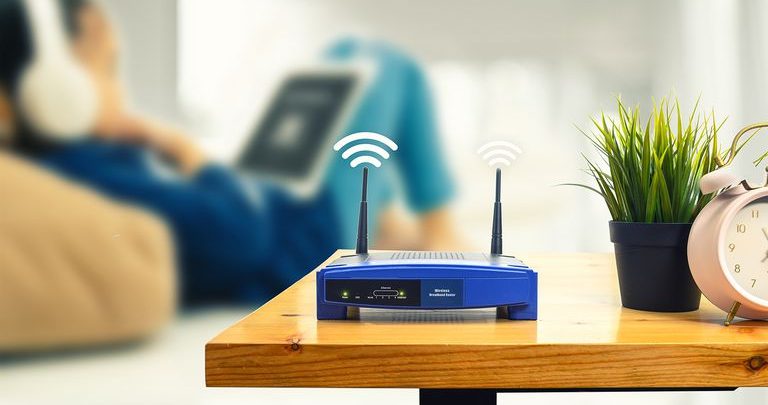
بسیاری از شرکتها از طریق مانیتورینگ و نظارت بر افراد متصل به وایفای میتوانند کنترل بیشتری بر اینترنت و میزان حجم مصرفی کارکنان خود داشته باشند و یا در صورت شناسایی افراد ناشناس، از اتصال آنها جلوگیر کنند.
البته کابران خانگی وایفای نیز میتوانند از این طریق مانع از سوءاستفاده افراد از اینترنت دستگاه خود شوند و محدودیتهایی را میزان استفاده از دیتا تعریف کنند. حال در این مطلب سعی میشود تا راهکارها و ابزارهایی را به شما معرفی کنیم که میتوانند در نظارت بر اینترنت وایفای مثمرثمر واقع شوند.
استفاده از Wireshark (نسخههای ویندوز، مک اواس و لینوکس)
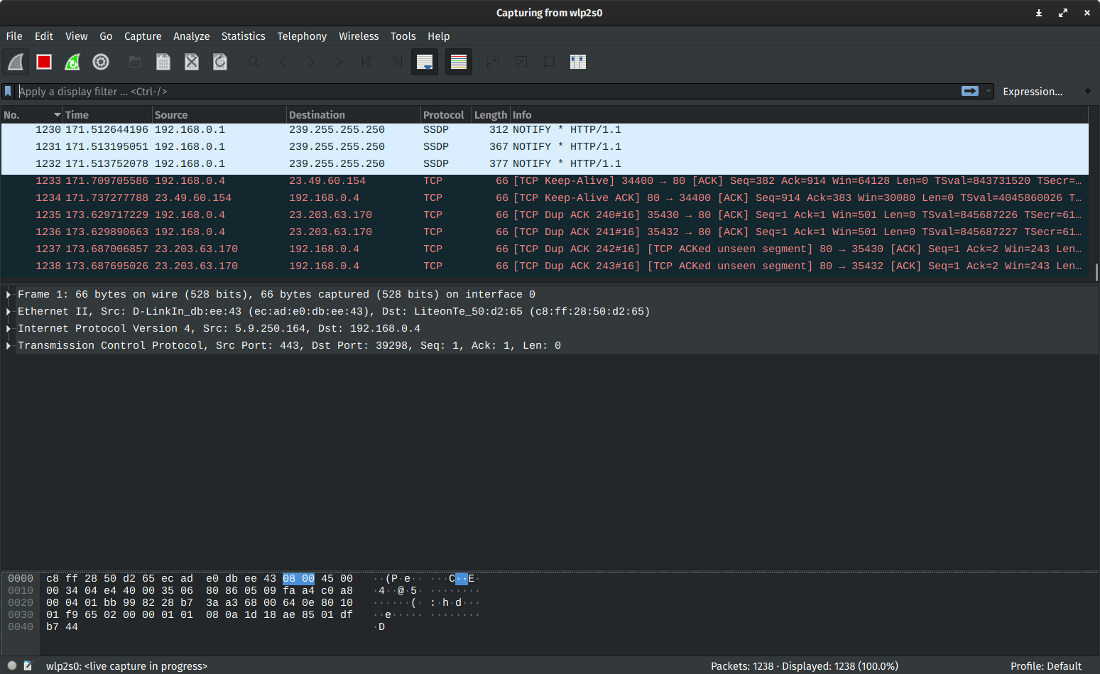
وایرشارک یک ابزار رایگان و منبعباز تحلیلکننده اینترنت است که امکان نظارت بر هر بیت از اینترنت را برای کاربران فراهم میکند. این ابزار در تمامیپلتفرمها قابل استفاده است و نگرانی از این بابت برای کاربران وجود نداد. با کمک این ابزار میتوان به راحتی فهمید که تعداد دستگاه و یا کاربر به شبکه اینترنت متصل هستند و حتی میتوان به جزییاتی همچون آدرس IP این کاربران نیز دست یافت.
استفاده از Wireless Network Watcher (ویندوز)
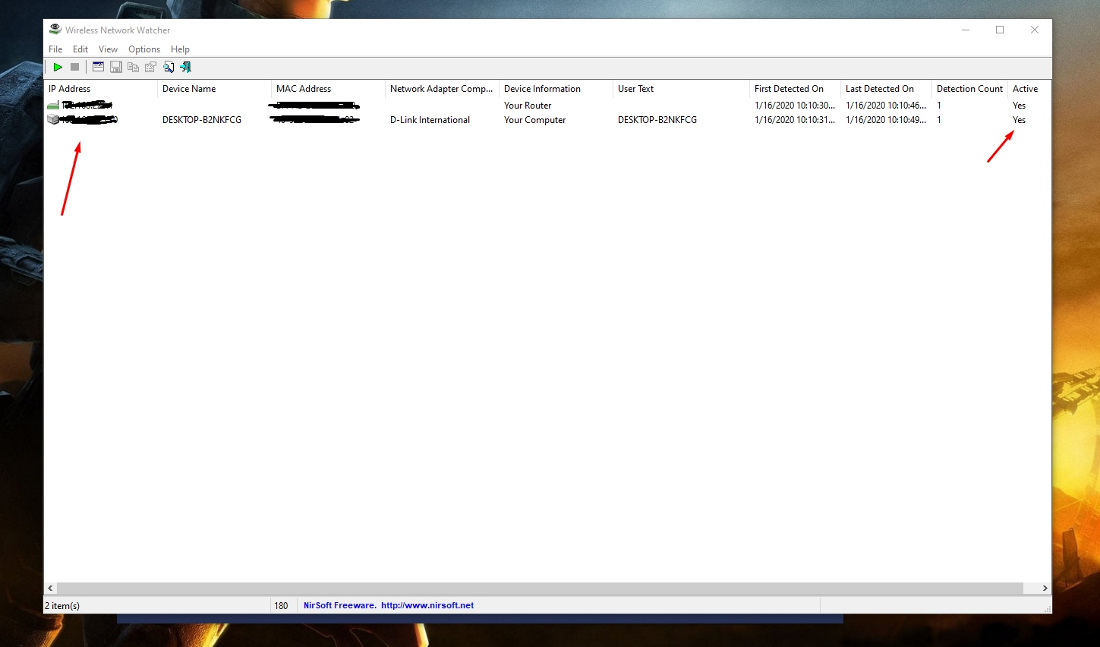
یکی دیگر از ابزارهای رایگان در این زمینه، وایرلس نتوورک واچر است که برای اسکن و شناسایی دستگاههای متصل به شبکه اینترنت مورد استفاده قرار میگیرد. کاربران سیستم عامل ویندوز میتوانند این برنامه را از وبسایت رسمیآن دانلود نمایند و تنها با نصب و اجرای آن، فهرست دستگاههای متصل را مشاهده کنند.
استفاده از Glasswire (ویندوز)
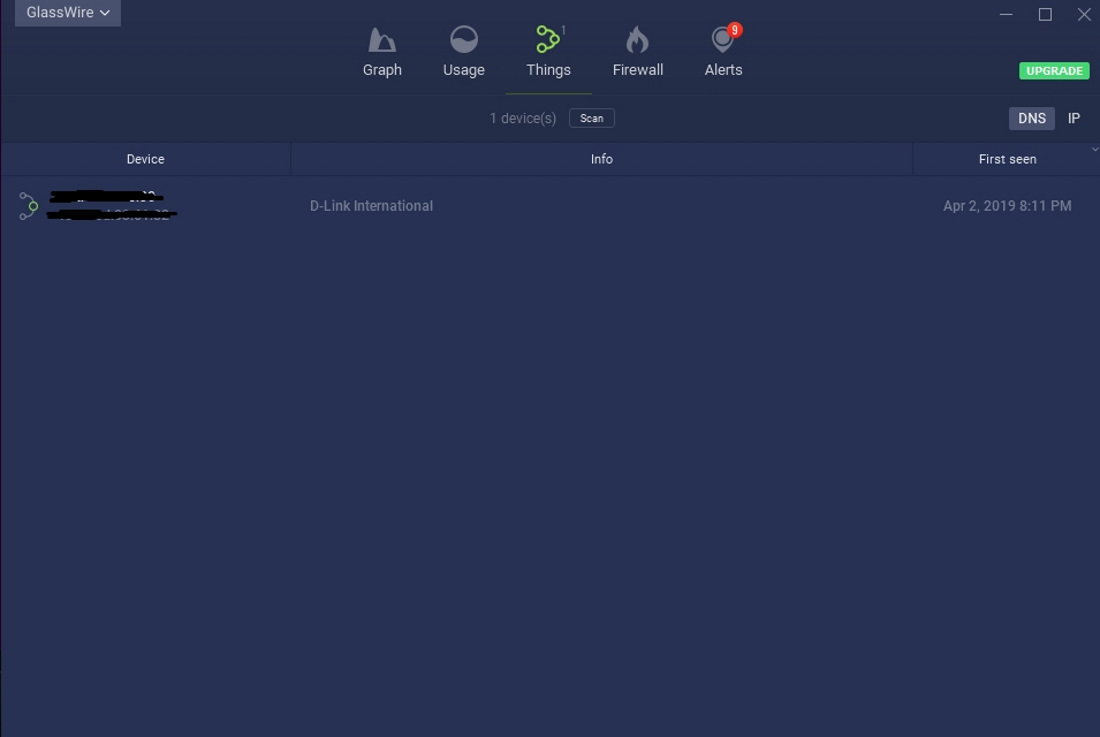
به جرات میتوان گفت که یکی از محبوبترین ابزارهای نظارتی و فایروال شخصی در میان کاربران جهانی گلسوایر است. با کمک این برنامه، میتوان مشخص کرد که چه اپلیکیشنهایی و چه زمانی به شبکه متصل شدهاند و علاوه بر نظارت بر میزان مصرف دیتا، میتوان از آن به عنوان یک سد محافظتی در برابر نفوذ هکرها نیز بهره برد.
همچنین گلسوایر نشان میدهد چه تعداد دستگاه به شبکه وایفای متصل هستند. ناگفته نماند که استفاده از این ابزار برای مدت زمان ۷ روز رایگان است که در صورت تمایل، کاربران میتوانند با پرداخت هزینهای، آن را به نسخه Pro ارتقا دهند.
استفاده از Bandwhich On Linux
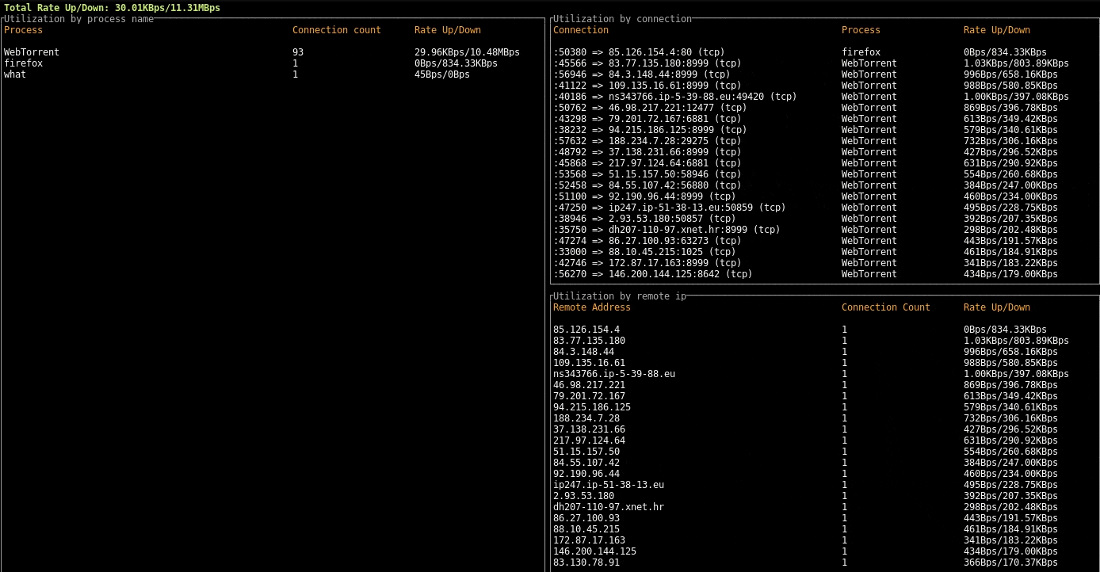
کاربران پلتفرم لینوکس میتوانند از ابزار رایگان و منبعباز Bandwhich برای شناسایی افراد و دستگاههای متصل به وایفای استفاده نمایند. همچنین این ابزار نشان میدهد که دستگاههای متصل از چه میزان پهنای باندی استفاده میکنند.
استفاده از پرتال ادمین روتر (ویندوز، مک اواس و لینکوس)
اگرچه این روش به نسبت راههای قبلی، کار سختتری است، اما با توجه به نوع روتری که از آن استفاده میکنید و با مراجعه به دفترچه راهنمای آن، میتوانید به پنل ادمین خود دسترسی داشته باشید. بعد از وارد شدن به پنل ادمین، میتوانید گزینه Connected Devices یا Device List و یا عبارتهایی از این دست را انتخاب نمایید تا فهرستی از دستگاههای متصل به وایفای خود را مشاهده کنید.
البته برای آن دسته از کاربرانی که آشنایی چندانی به استفاده از این روش ندارند، توصیه میشود تا از سایر روشها استفاده نمایند چرا که ممکن است هرگونه تغییر ناخواسته در تنظیمات این بخش، عملکرد روتر و اینترنت شما را مختل کند.
منبع : حامیان ولایت


